Am Dienstag, 23.08.16, gab es einige Änderungen am Portal. Einige betreffen auch direkt Ihre Aufgaben. Bitten nehmen Sie sich daher einige Minuten Zeit die folgenden Informationen durchzulesen, um dann Ihre Aufgaben auf den aktuellsten Stand zu bringen.
Lösungstypen
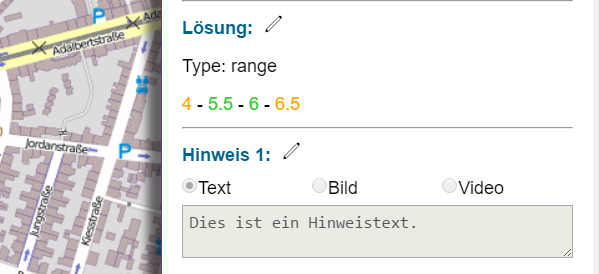
Intervall: Hier kann nun zwischen einem „guten“ (grünen) und einem „mäßigen“ (orangenen) Lösungsintervall unterschieden werden (siehe auch folgender Screenshot). Das mäßige Lösungsintervall ist optional, dient aber einer besseren Nutzererfahrung der App. Der Grund für diese Neuerung ist die Erfahrung, dass Schülerinnen und Schüler häufig den richtigen Ansatz haben, aber durch Messungenauigkeiten nicht in den angegebenen Lösungsbereich kommen und deswegen dazu neigen ihren Ansatz zu verwerfen, anstatt eine neue, genauere Messung durchzuführen. Der gute Lösungsbereich sollte innerhalb des mäßigen Lösungsbereiches liegen.
Multiple Choice: Dieser Aufgabentyp wurde überarbeitet und sollte nun wesentlich komplexere Aufgabenstellungen ermöglichen. Es können nun 4 Antwortmöglichkeiten vorgegeben werden, aus denen 1-4 richtig sein können. Beispielsweise könnte man in niedrigeren Klassenstufe Aufgaben zur Einheitenumrechnung stellen: „Welche Angaben entsprechen 4 Metern? A) 400cm, B) 40dm, C) 40000mm, D) 0,04km“. Wir sind gespannt auf Ihre Ideen.
Hinweise
Es ist nun möglich Texte, Bilder und Videos als Hinweise anzugeben. So können Sie beispielsweise eine Skizze als Hinweis anfertigen und als Bild hochladen. Als Video kann derzeit nur ein Link zu einem Youtube-Video angegeben werden, das anschließend eingebunden wird.
Ab Klassenstufe
Vor dem Update musste man für den gesamten Math Trail (Route) eine Klassenstufe festlegen. Ab der Version 1.2 soll für jede Aufgabe eine „Ab Klassenstufe“-Empfehlung zugeordnet werden, wird keine Angabe gemacht, so ist die Standardeinstellung Klasse 13 (höchstmögliche Klassenstufe). Alle Aufgaben haben derzeit die Standardeinstellung, wir bitten Sie daher Ihre Aufgaben durchzugehen und die Klassenstufe darin anzupassen.
Tags
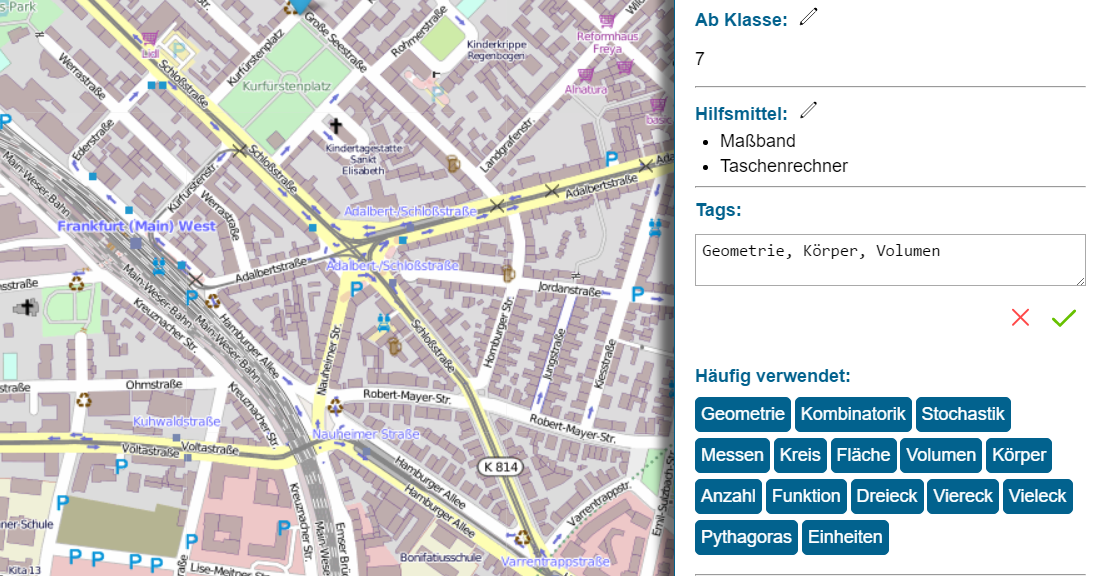
Ein neues Informationsfeld für Aufgaben ist das Tags-Feld. Hierbei handelt es sich um Stichworte, die zu dieser Aufgabe passen. Ziel ist es in der Zukunft eine Such- bzw. Filterfunktion zu realisieren, mit der nach Aufgaben einer bestimmten Sorte in Verbindung mit der Klassenstufe gesucht werden kann. Sobald Sie die Tags für Ihre Aufgabe bearbeiten, bekommen Sie eine Liste von häufig verwendeten Stichworten angezeigt (siehe auch Titelbild), aus der Sie die passenden durch einen Klick hinzufügen können. Alternativ kann man auch einen freien Text eingeben. Im Sinne der Klassifizierung der bereits erstellten Aufgaben, bitten wir Sie Ihren Aufgaben passende Stichworte zu vergeben.
PDF-Version mit Lösungen
Es gibt nun auch die Möglichkeit eine Lösungs-PDF eines Trails herunterzuladen. Dies kann in den Routendetails durchgeführt werden.
Alle Änderungen in der Übersicht:
Funktionalität:
- Meine Aufgaben:
- Das Feld Klassenstufe wird an die Aufgaben und nicht mehr an die Routen gebunden
- Aufgaben erhalten „Tags“ – Für kommende Filterfunktionen
- Überarbeitung Multiple Choice – Mehrere Optionen können richtig sein
- Bilder und Videos (Link zu Youtube bzw. Embedded Video) als Hinweise
- Erweitertes Lösungsintervall (mittelmäßige Lösungen – orange)
- Meine Routen:
- Zusammenstellung der tags und Klassenstufe (aus Angaben in Aufgaben)
- Shortcode in Listenansicht darstellen
- PDF-Export Lehrerversion:
- Zusätzliche Infoseite mit: Anzahl Aufgaben, Klassenstufe, tags, Länge, Dauer
- Aufgaben: Ausgabe der Hinweise und Lösung
- Voraussetzung: Ausfüllen der Felder Schule, Fach 1, Fach 2
GUI:
- Portalansicht auf Notebooks verbessern